
Encontrar a barra invertida no teclado pode virar uma pequena novela, principalmente quando você está tentando digitar um comando, preencher um código, usar o terminal, mexer em programação ou simplesmente escrever um caractere específico e ele não aparece de jeito nenhum.
A dúvida é muito comum: onde fica a barra invertida? Como digitar \ no teclado? E a barra vertical |, como faz? O problema é que a posição dessas teclas muda bastante dependendo do modelo do teclado, do idioma configurado no computador e até do sistema operacional usado.
Muita gente aperta várias combinações, muda o idioma sem querer, trava o teclado e ainda acha que a tecla sumiu. Mas calma, na maioria dos casos a solução é simples.
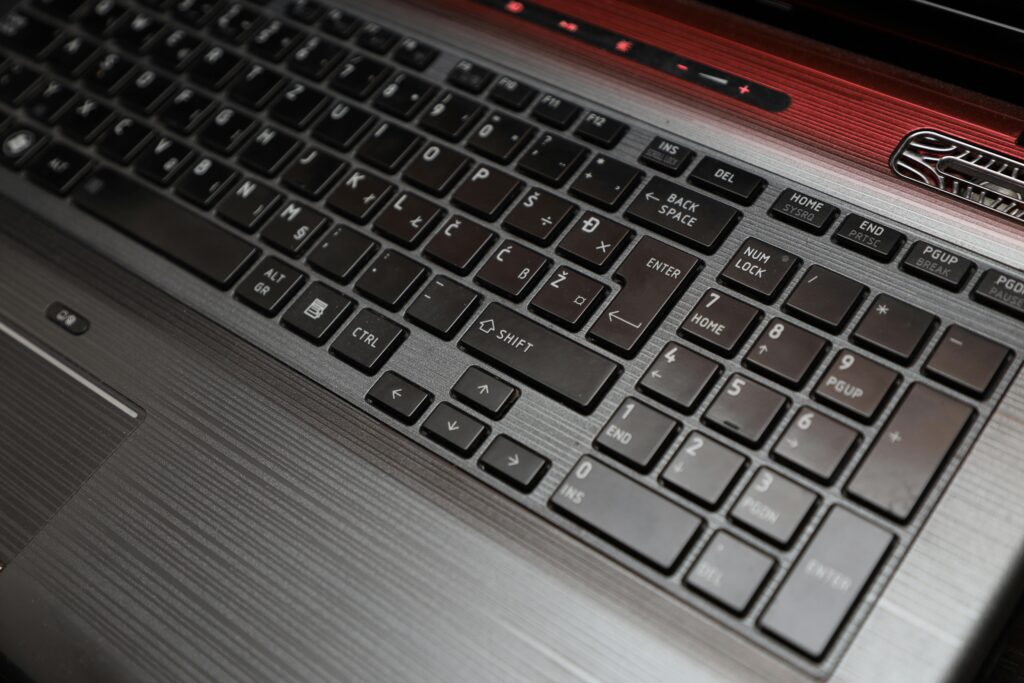
Neste guia completo você vai aprender como digitar a barra invertida \ e a barra vertical | no teclado do notebook, teclado ABNT2, teclado americano, Windows, Mac, Linux e até no celular.
O que é a barra invertida?
A barra invertida é este símbolo aqui:
\
Ela também é conhecida como “backslash”. Em português, muita gente chama apenas de barra ao contrário.
Ela é diferente da barra normal, que é esta:
/
A barra normal geralmente aparece em endereços de sites, frações e datas. Já a barra invertida aparece bastante em caminhos de arquivos do Windows, comandos, programação e configurações técnicas.
Por exemplo:
C:\Users\Nome\Documentos
Nesse caso, a barra invertida separa as pastas dentro do caminho do computador.
Para que serve a barra invertida?
A barra invertida é muito usada em áreas técnicas, mas também pode aparecer em tarefas simples do dia a dia.
Ela costuma ser usada em:
- Caminhos de arquivos no Windows
- Programação
- Terminal e prompt de comando
- Scripts
- Fórmulas
- Configurações de rede
- Endereços internos de pastas
- Comandos técnicos
Quem trabalha com tecnologia, dados, programação, planilhas avançadas ou manutenção de computadores provavelmente vai precisar digitar esse símbolo em algum momento.
Mesmo quem não mexe com código pode precisar dele ao copiar um caminho de pasta ou seguir um tutorial.
O que é a barra vertical?
A barra vertical é este símbolo aqui:
|
Ela também é chamada de pipe. Esse nome aparece bastante em programação, terminal e comandos.
A barra vertical parece uma linha reta em pé. Em alguns teclados ela aparece junto com a barra invertida na mesma tecla.
Ela pode ser usada em:
- Comandos no terminal
- Programação
- Separação de informações
- Fórmulas
- Expressões lógicas
- Textos técnicos
Em comandos, o pipe costuma servir para ligar uma ação na outra. Mas para quem só quer digitar o caractere, o importante é saber a combinação correta no teclado.
Como digitar a barra invertida \ no teclado ABNT2
O teclado ABNT2 é o padrão brasileiro mais comum. Ele tem a tecla Ç e costuma ser usado na maioria dos notebooks e computadores vendidos no Brasil.
Em muitos teclados ABNT2, a barra invertida fica perto da tecla Enter ou próxima da tecla Shift direita.
Você pode tentar estas opções:
- Pressione Alt Gr + Q
- Pressione Alt Gr + tecla da barra invertida, se ela existir no seu teclado
- Pressione Ctrl + Alt + Q
- Procure a tecla com os símbolos \ e |
Em alguns modelos, a barra invertida aparece em uma tecla perto do Enter. Em outros, ela pode estar perto do Shift direito.
Se Alt Gr + Q não funcionar, provavelmente o layout do teclado está configurado em outro idioma.
Como digitar a barra vertical | no teclado ABNT2
No teclado ABNT2, a barra vertical geralmente fica na mesma tecla da barra invertida.
Para digitar a barra vertical, tente:
- Shift + tecla da barra invertida
- Alt Gr + tecla com o símbolo |
- Ctrl + Alt + tecla correspondente
Em muitos notebooks, a tecla mostra dois símbolos: \ e |. O símbolo de baixo costuma sair ao apertar a tecla sozinha ou com Alt Gr. O símbolo de cima costuma sair com Shift.
Pode variar conforme o modelo.
Como digitar \ no teclado de notebook
Notebook costuma confundir ainda mais porque o teclado é menor. Algumas teclas mudam de lugar e certos símbolos ficam escondidos em combinações.
Para digitar a barra invertida no notebook, teste:
- Alt Gr + Q
- Ctrl + Alt + Q
- Alt Gr + tecla próxima ao Enter
- Alt Gr + tecla próxima ao Shift direito
- Fn + Alt Gr + tecla com símbolo \
Se o notebook for compacto, talvez a tecla esteja dividida com outro símbolo. Procure visualmente por uma tecla que tenha \ ou | desenhado.
Em alguns modelos, o símbolo está pequeno no canto da tecla.
Como digitar | no notebook
Para digitar a barra vertical no notebook, tente:
- Shift + tecla da barra invertida
- Alt Gr + tecla do símbolo |
- Ctrl + Alt + tecla do símbolo |
- Fn + Shift + tecla correspondente
Se nada funcionar, abra o teclado virtual do Windows. Ele ajuda bastante porque mostra a posição dos caracteres conforme você aperta Shift, Alt Gr ou Ctrl.
Como digitar barra invertida no teclado americano
No teclado americano, chamado de layout US, a barra invertida costuma ser mais fácil de encontrar.
Normalmente ela fica acima da tecla Enter ou perto do Backspace.
Para digitar:
\
basta pressionar a tecla da barra invertida.
Para digitar:
|
pressione Shift + .
Esse é um dos motivos de muitos programadores preferirem teclado americano. Vários símbolos usados em código ficam mais acessíveis.
Como saber se o teclado está configurado errado
Às vezes o problema não é a tecla, é o idioma do teclado no sistema.
Isso acontece quando o teclado físico é brasileiro, mas o Windows está configurado como americano. Ou o contrário.
Alguns sinais de layout errado:
- Você aperta Ç e sai outro símbolo
- O acento não funciona direito
- O ponto de interrogação muda de lugar
- A barra invertida não aparece
- Os símbolos ficam trocados
- Teclas com Shift saem diferentes
Se isso estiver acontecendo, ajuste o idioma do teclado.
Como mudar o layout do teclado no Windows
No Windows, você pode conferir o layout assim:
- Clique no menu Iniciar
- Vá em Configurações
- Entre em Hora e idioma
- Clique em Idioma e região
- Veja o teclado instalado
- Escolha Português Brasil ABNT2 se seu teclado for brasileiro
Também dá para alternar rapidamente usando:
Windows + Espaço
Essa combinação troca entre os layouts instalados.
Se você tem teclado brasileiro, o ideal geralmente é usar Português Brasil ABNT2.
Como digitar \ usando código Alt no Windows
Se nada funcionar, existe um jeito quase infalível: usar o código Alt.
Para digitar barra invertida:
- Segure Alt
- Digite 92 no teclado numérico
- Solte Alt
Resultado:
\
Para digitar barra vertical:
- Segure Alt
- Digite 124 no teclado numérico
- Solte Alt
Resultado:
|
Importante: esse método costuma funcionar melhor em teclado com teclado numérico lateral. Em notebook, talvez seja necessário ativar o Num Lock ou usar uma função secundária.
Como digitar barra invertida no Mac
No Mac, a combinação pode mudar conforme o idioma do teclado.
Em muitos teclados configurados em português, você pode tentar:
- Option + Shift + 7
- Option + \
- Shift + Option + tecla correspondente
Para a barra vertical, tente:
- Option + 7
- Shift + Option + L
- Shift + tecla da barra invertida, se existir
Como existem variações entre teclado Apple brasileiro, internacional e americano, o ideal é verificar o visualizador de teclado do macOS.
Como abrir o visualizador de teclado no Mac
O visualizador de teclado mostra na tela exatamente onde está cada símbolo.
Para ativar:
- Abra Ajustes do Sistema
- Entre em Teclado
- Ative o menu de entrada
- Clique no ícone de teclado na barra superior
- Escolha Mostrar Visualizador de Teclado
Depois, segure Option, Shift ou os dois juntos. O Mac vai mostrar quais símbolos aparecem em cada combinação.
Como digitar \ e | no Linux
No Linux, o funcionamento depende do ambiente gráfico e do layout usado.
Em teclados ABNT2, normalmente funcionam:
- Alt Gr + Q para \
- Shift + tecla da barra invertida para |
- Alt Gr + tecla correspondente
Se estiver usando terminal e os símbolos não aparecem, confira o layout do teclado nas configurações do sistema.
Em distribuições como Ubuntu, Linux Mint e Fedora, procure por:
- Configurações
- Teclado
- Layout
- Português Brasil
- ABNT2
Depois teste novamente.
Como digitar barra invertida no celular
No celular, a barra invertida fica dentro do teclado de símbolos.
No Android:
- Abra o teclado
- Toque em ?123
- Procure a tecla \
- Se não aparecer, toque em =< ou em mais símbolos
No iPhone:
- Abra o teclado
- Toque em 123
- Toque em #+=
- Procure a barra invertida
A barra vertical também costuma ficar nessa área de símbolos extras.
Como copiar e colar a barra invertida e a barra vertical
Quando você está com pressa, a forma mais rápida é copiar daqui:
Barra invertida:
\
Barra vertical:
|
Você pode copiar e colar onde precisar.
Essa solução é útil quando:
- O teclado está desconfigurado
- Você está usando computador emprestado
- A tecla não funciona
- O notebook tem layout estranho
- Você precisa resolver rápido
Mas vale ajustar o teclado depois para não depender sempre do copiar e colar.
Por que a barra invertida não aparece?
Existem várias causas possíveis.
As mais comuns são:
- Layout do teclado errado
- Teclado físico diferente do idioma configurado
- Tecla com defeito
- Notebook compacto sem tecla dedicada
- Uso incorreto do Alt Gr
- Sistema operacional com idioma diferente
- Atalho interceptado por algum programa
Antes de achar que o teclado está quebrado, teste em outro lugar. Abra o Bloco de Notas e tente digitar o símbolo lá.
Se funcionar no Bloco de Notas, o problema pode estar no programa que você está usando.
Diferença entre barra normal, barra invertida e barra vertical
É muito fácil confundir esses símbolos.
Veja a diferença:
Barra normal:
/
Barra invertida:
\
Barra vertical:
|
A barra normal inclina para a direita. A barra invertida inclina para a esquerda. A barra vertical fica reta em pé.
Essa diferença é importante principalmente em programação e comandos. Um símbolo errado pode fazer o comando falhar.
Onde esses símbolos aparecem no dia a dia
Mesmo parecendo símbolos técnicos, eles aparecem em vários lugares.
A barra invertida aparece em:
- C:\Windows
- C:\Arquivos de Programas
- Comandos de rede
- Linguagens de programação
A barra vertical aparece em:
- Comandos com pipe
- Fórmulas
- Separadores de texto
- Expressões lógicas
- Scripts
A barra normal aparece em:
- Sites
- Datas
- Frações
- Caminhos de internet
Cada uma tem uma função diferente.
Como usar o teclado virtual para encontrar \ e |
O teclado virtual é uma das melhores ferramentas para descobrir onde está uma tecla.
No Windows:
- Aperte Windows
- Digite Teclado Virtual
- Abra o aplicativo
- Pressione Shift ou Alt Gr
- Veja onde aparecem \ e |
Esse método ajuda porque mostra as teclas reais conforme o layout configurado.
Se o símbolo aparece em uma tecla diferente da impressa no seu teclado físico, o layout está errado.
Teclado ABNT ou ABNT2: qual a diferença?
Muita gente confunde ABNT com ABNT2.
O ABNT2 é o padrão brasileiro mais usado atualmente. Ele costuma ter:
- Tecla Ç
- Acentos adaptados ao português
- Alt Gr
- Símbolos específicos em posições brasileiras
Se seu teclado tem Ç, provavelmente ele é ABNT2.
Por isso, no Windows, escolha Português Brasil ABNT2 para evitar símbolos trocados.
O que fazer se a tecla Alt Gr não funciona
O Alt Gr é essencial para digitar vários símbolos em teclado brasileiro.
Se ele não estiver funcionando, tente:
- Usar Ctrl + Alt no lugar de Alt Gr
- Reiniciar o computador
- Testar outro teclado
- Verificar se alguma tecla está presa
- Conferir configurações de idioma
- Atualizar driver do teclado
Em muitos casos, Ctrl + Alt faz a mesma função do Alt Gr.
Então, se Alt Gr + Q não digitar a barra invertida, teste Ctrl + Alt + Q.
Como digitar barra invertida em teclado mecânico
Teclados mecânicos importados geralmente usam layout americano.
Mesmo que você configure o Windows em português, as teclas físicas podem não bater com os símbolos impressos.
Se o teclado for americano:
- \ fica perto do Enter ou Backspace
- | sai com Shift + \
Se o Windows estiver em ABNT2, algumas teclas podem sair trocadas.
Nesse caso, escolha entre duas opções:
- Usar o layout físico americano no sistema
- Memorizar as posições do ABNT2 mesmo com teclado importado
Para quem programa, muitas vezes o layout americano é mais prático.
Como digitar \ em programas de código
Se você usa VS Code, terminal, PowerShell ou outro editor, a barra invertida pode ser essencial.
Ela aparece bastante em:
- Caminhos de arquivos
- Strings
- Expressões regulares
- Comandos do Windows
- Escapes de caracteres
Exemplo:
C:\Users\Usuario\Desktop
Em programação, a barra invertida também pode servir para indicar caracteres especiais.
Por isso é importante aprender a digitá-la sem depender de copiar e colar.
Dicas rápidas para não esquecer
Guarde estas combinações principais:
- Teclado ABNT2: Alt Gr + Q pode digitar \
- Teclado americano: tecla \ digita \
- Teclado americano: Shift + \ digita |
- Windows: Alt + 92 digita \
- Windows: Alt + 124 digita |
- Celular: procure em símbolos extras
- Mac: use o visualizador de teclado
Se uma combinação não funcionar, verifique o layout do teclado.
Quando vale trocar o layout do teclado?
Vale trocar o layout quando você digita muitos símbolos técnicos.
Por exemplo, quem trabalha com programação, servidor, terminal ou banco de dados pode sentir dificuldade com alguns atalhos no teclado brasileiro.
O layout americano facilita o acesso a símbolos como:
- \
- |
- ;
- :
- { }
- [ ]
Já o teclado brasileiro é melhor para quem escreve muito em português, por causa do Ç e dos acentos.
A melhor escolha depende do seu uso.
A tecla existe mas sai outro símbolo
Esse é o caso clássico de configuração errada.
Você olha para a tecla, vê a barra invertida, aperta e sai outro caractere.
A solução geralmente é mudar o idioma do teclado para o layout correto.
No Windows, tente:
Windows + Espaço
Depois teste novamente.
Se aparecer “POR PTB2” ou “Português Brasil ABNT2”, provavelmente está certo para teclado brasileiro.
Se aparecer “ENG US”, o sistema está usando layout americano.
Forma mais fácil de resolver agora
Se você quer resolver imediatamente, faça assim:
Para barra invertida:
Copie este símbolo:
\
Ou tente:
Alt Gr + Q
Para barra vertical:
Copie este símbolo:
|
Ou tente:
Shift + tecla da barra invertida
Se nada funcionar, use:
Alt + 92 para \
Alt + 124 para |
Esses atalhos costumam salvar quando o teclado está confuso.
Não achar a barra invertida ou a barra vertical no teclado é mais comum do que parece. O problema quase sempre está relacionado ao layout do teclado, ao idioma configurado no sistema ou ao modelo do notebook.
A boa notícia é que existem várias formas simples de digitar esses símbolos. No teclado brasileiro ABNT2, Alt Gr + Q costuma funcionar para a barra invertida. No teclado americano, a tecla \ geralmente fica perto do Enter ou Backspace. Para a barra vertical, normalmente basta usar Shift junto com a tecla correspondente.
Quando nada der certo, os códigos Alt ajudam bastante: Alt + 92 para \ e Alt + 124 para |. Também dá para usar o teclado virtual ou simplesmente copiar e colar os símbolos quando estiver com pressa.
Com essas dicas, fica muito mais fácil digitar comandos, caminhos de arquivos, códigos e textos técnicos sem perder tempo procurando uma tecla que parece ter desaparecido.